آموزش گام به گام ساخت پاورپوینت برای ارائه (بصورت تصویری و با مثال)
گام اول: پاورپوینت را باز کنید: یک صفحه خالی می بینید (اگر نبود، روی صفحه خالی کلیک کنید) که دو باکس در وسط آن قرار دارند، یکی از آنها به شما می گوید که برای افزودن عنوان کلیک کنید (click to add title) و دیگری به شما امکان افزودن زیر عنوان را می دهد (click to add subtitle).
گام دوم: روی تب بالا سمت چپ گزینه فایل file را کلیک کرده و بعد روی گزینه New کلیک کنید (مطابق تصویر) 
گام سوم: اگر دوست دارید یک قالب آماده انتخاب کنید، روی گزینه sample templates کلیک کنید (قالب آماده شامل پس زمینه و طراحی آماده است-آن را متناسب با موضوع ارائه تان انتخاب کنید).


اما پیشنهاد ما این است که همیشه بجای قالب، از تم استفاده کنید. پس روی Themes کلیک کنید و تم دلخواه خودتان را انتخاب کنید.


گام چهارم: زمانی که تم شما ایجاد شد، روی گزینه افزودن عنوان (click to add title) کلیک کرده و اگر دوست داشتید زیرعنوان هم در قسمت subtitle اضافه کنید. زمانی که عنوان را انتخاب کردید، روی گزینه New slide کلیک کنید.

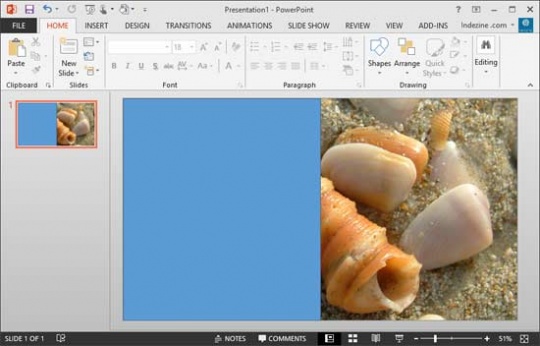
گام پنجم: شروع به وارد کردن اطلاعات درون اسلاید کنید. (عکس و متن و نمودار و …). مثلا می توانید عکس ها را از هر جایی هستند به داخل پاورپوینت بکشید و رها کنید.
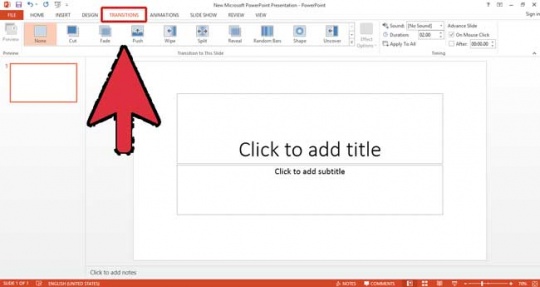
هر زمانی که اسلایدتان پر و تکمیل شد، می توانید مطابق تصویر زیر از قسمت Transition یک افکت یا انیمیشن به اسلایدتان اختصاص دهید. برای هر اسلاید همین کار را کنید ولی سعی کنید از یک نوع انیمیشن استفاده کنید تا کارتان چیپ و خنده دار نشود!
دکمه های کنترل و M را همزمان بزنید تا یک اسلاید جدید ایجاد شود و همینطور تا زمانی که همه مطالبتان را در پاورپوینت قرار دادید.
برای نمایش slideshow پاورپوینت تان دکمه های Alt+S را فشار دهید.
گام ششم: فایل را ذخیره کنید. از بالا سمت چپ گزینه file و بعد save as
منبع:sariasan
 موضوع این وبلاگ درباره برنامه پاورپوینت هست و در راستای معرفی این برنامه فیلم اموزشی ،مطالب وفایل های مربوطه به پاورپوینت را قرار می دهم.